
مقدمه
در دنیای فناوری اطلاعات، امنیت سایبری به عنوان یک دغدغه جدی و روزافزون مطرح است. با افزایش حملات سایبری و تهدیدات ناشی از نرمافزارهای مخرب، نیاز به محیطهای آزمایشی امن برای تست نرمافزارها و فایلهای مشکوک به شدت احساس میشود. در این راستا، Microsoft با معرفی ویژگی Windows Sandbox، امکان فراهم آوردن یک محیط ایمن و ایزوله را برای کاربران خود ایجاد کرده است. در این مطلب قصد داریم به بررسی این ویژگی، مزایا، نحوه استفاده و دیگر نکات مربوط به Windows Sandbox بپردازیم.
بخش 1: Windows Sandbox چیست؟
تعریف و مفهوم Windows Sandbox
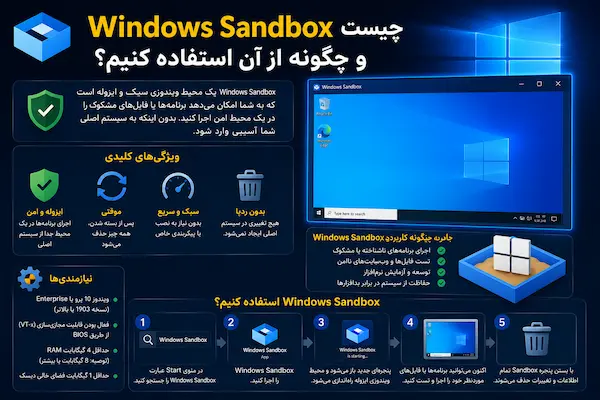
Windows Sandbox یک ویژگی جدید در سیستمعامل ویندوز است که به کاربران این امکان را میدهد تا برنامهها و فایلها را در یک محیط مجازی ایزوله شده تست کنند. این محیط به صورت موقت و مستقل از سیستم عامل اصلی کار میکند و هرگونه تغییرات و فایلهای اضافی که در آن ایجاد میشود، پس از بستن Sandbox حذف خواهد شد.
تاریخچه و توسعه این ویژگی
Windows Sandbox برای اولین بار در آخرین نسخههای ویندوز 10 و 11 معرفی شد. این ویژگی به منظور تسهیل فرآیند آزمایش و ارائه امنیت بیشتر به کاربران در برابر نرمافزارهای مشکوک طراحی شده است.
تفاوت Windows Sandbox با دیگر ابزارهای مجازیسازی
در مقایسه با نرمافزارهای مجازیسازی دیگر، Windows Sandbox به سادگی و کاربردی بودن خود شناخته میشود. به طور کلی، Windows Sandbox:
- سادگی در راهاندازی و استفاده بدون نیاز به تنظیمات پیچیده.
- عملکرد با سرعت بالا و کمترین تأثیر بر روی عملکرد سیستم.
- حذف خودکار تمام تغییرات پس از بسته شدن محیط.
بخش 2: مزایای استفاده از Windows Sandbox
- ایمنی: Windows Sandbox به عنوان یک محیط ایمن، خطرات ناشی از فایلهای مشکوک را کاهش میدهد.
- ایزولهسازی: کاربران میتوانند بدون نگرانی از تأثیرات منفی بر روی سیستم اصلی، نرمافزارها را تست کنند.
- کاربرد آسان: رابط کاربری ساده و دسترسی سریع به ویژگیها از نکات مثبت Windows Sandbox میباشد.
- مصرف بهینه منابع سیستم: بهعنوان یک راه حل سبک، Windows Sandbox منابع کمتری را نسبت به نرمافزارهای مجازیسازی سنگینتر مصرف میکند.
بخش 3: سیستمعاملها و شرایط لازم برای استفاده از Windows Sandbox
برای استفاده از Windows Sandbox، کاربران به شرایط خاصی نیاز دارند:
الزامات سختافزاری و نرمافزاری
- حداقل 4 گیگابایت RAM.
- حداقل 1 گیگابایت فضای دیسک.
- پردازندهای با قابلیت مجازیسازی (مثل Intel VT-x یا AMD-V).
نسخههای سازگار ویندوز
Windows Sandbox تنها بر روی نسخههای Windows 10 Pro، Enterprise، و Education و همچنین نسخههای Windows 11 قابل استفاده است.
بخش 4: نحوه نصب و راهاندازی Windows Sandbox
مراحل گام به گام برای فعالسازی Windows Sandbox:
- به Settings بروید.
- به Apps و سپس به Optional features بروید.
- بر روی Add a feature کلیک کرده و Windows Sandbox را جستجو کنید.
- پس از یافتن، آن را فعال کنید و سیستم را ریستارت کنید.
روشهای دیگر نصب
علاوه بر روش بالا، میتوانید از Control Panel یا PowerShell برای نصب Windows Sandbox استفاده کنید:
# برای PowerShell:
Enable-WindowsOptionalFeature -Online -FeatureName "Containers-DisposableClientVM"
بخش 5: نحوه استفاده از Windows Sandbox
راهنمای قدم به قدم برای کار با Windows Sandbox:
- با جستجوی “Windows Sandbox” در منوی استارت، آن را باز کنید.
- محیط جدیدی برای شما ایجاد خواهد شد. در این محیط، میتوانید نرمافزارها را نصب کرده و تست کنید.
- برای انتقال فایلها به Sandbox، میتوانید آنها را به داخل محیط Drag and drop کنید.
- پس از انجام آزمایشات، کافیست Sandbox را ببندید تا تمام تغییرات و فایلهای اضافی حذف شوند.
بخش 6: نکات مهم هنگام استفاده از Windows Sandbox
محدودیتها و نقاط ضعف
Windows Sandbox به عنوان یک ابزار مفید، محدودیتهایی نیز دارد، از جمله:
- عدم پشتیبانی از USB و ذخیرهسازی خارجی.
- قابلیت محدود در اتصال به اینترنت و شبکه.
بهترین شیوهها برای افزایش امنیت
برای استفاده بهینه از Windows Sandbox و افزایش امنیت:
- همیشه نرمافزارهای معتبر و رسمی را در Sandbox تست کنید.
- از بهروز بودن سیستم خود اطمینان حاصل کنید.
- تمامی فایلهایی که به Sandbox منتقل میکنید، را بررسی کنید.
اینکه چه چیزهایی نباید در Sandbox انجام شود
از انجام فعالیتهای زیر در Sandbox خودداری کنید:
- نصب یا اجرای نرمافزارهای حساس و مهم.
- انجام تراکنشهای مالی و ورود به حسابهای کاربری.
بخش 7: جمعبندی و نتیجهگیری
در این مطلب به بررسی ویژگی Windows Sandbox پرداختیم و مزایا، نحوه استفاده و نکات مهم آن را مورد بررسی قرار دادیم. این ابزار به کاربران و توسعهدهندگان این امکان را میدهد تا به سادگی نرمافزارها را در یک محیط ایمن تست کنند و از تهدیدات سایبری محافظت نمایند. با تشویق به اشتراکگذاری تجربیات و نظرات خود درباره Windows Sandbox، میتوانیم به یک جامعه ایمنتر در دنیای فناوری اطلاعات دست یابیم.
سوالات متداول (FAQ)
- Windows Sandbox چیست؟ — یک محیط مجازی ایزوله برای تست نرمافزارها و فایلها به صورت ایمن.
- چگونه Windows Sandbox را نصب کنم؟ — از طریق Settings یا PowerShell میتوانید آن را فعال کنید.
- آیا Windows Sandbox رایگان است؟ — بله، این ویژگی جزئی از نسخههای Pro، Enterprise و Education ویندوز 10 و 11 میباشد.
منابع و مراجع
برای مطالعه بیشتر و اطلاعات دقیقتر، میتوانید به منابع معتبر مانند وبسایت مایکروسافت و مقالات فناوری معتبر مراجعه کنید.
نکات سئو
- استفاده از کلمات کلیدی اصلی: Windows Sandbox، نحوه استفاده از Windows Sandbox، مزایای Windows Sandbox.
- بهینهسازی عناوین و زیرعنوانها با کلمات کلیدی مرتبط.
- استفاده از تگهای alt برای تصاویر مرتبط با Windows Sandbox.
- قرار دادن لینکهای داخلی و خارجی معتبر.