
مقدمه
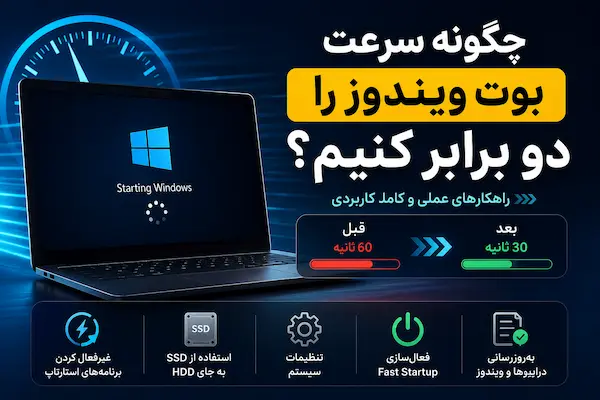
سرعت بوت یکی از مهمترین عواملی است که تجربه کاربری را تحت تأثیر قرار میدهد. آیا شما هم از این موضوع خسته شدهاید که برای راهاندازی ویندوز وقت زیادی را صرف کنید؟ افزایش سرعت بوت میتواند به شما کمک کند تا زمان کمتری را منتظر بمانید و بهرهوری بیشتری داشته باشید. در این مقاله به بررسی تکنیکها و روشهایی خواهیم پرداخت که به شما کمک میکند تا سرعت بوت ویندوز خود را دو برابر کنید.
۱. بررسی اولیه سیستم
۱.۱. نیازهای سیستم
- حداقل الزامات سختافزاری ویندوز ۱۰ و ۱۱ را بررسی کنید.
- اطمینان حاصل کنید که سیستم شما دارای پردازنده و RAM مناسب است.
- بهروزرسانی سختافزار در صورت نیاز میتواند به کارایی بهتر سیستم کمک کند.
۱.۲. بررسی سختافزار
- مقدار RAM: حداقل ۴ گیگابایت برای ویندوز ۱۰ و ۸ گیگابایت یا بیشتر برای ویندوز ۱۱ توصیه میشود.
- هارد دیسک: توجه داشته باشید که هارد دیسکهای SSD سرعت بوت بیشتری دارند.
- پردازنده: وجود یک پردازنده قوی میتواند به کاهش زمان بوت کمک کند.
۲. تنظیمات BIOS/UEFI
۲.۱. دسترسی به BIOS/UEFI
برای دسترسی به تنظیمات BIOS یا UEFI سیستم خود قبل از بارگزاری ویندوز، کلید مخصوصی (معمولاً F2، DEL یا ESC) را فشار دهید. این کلید بسته به سازنده سیستم شما متفاوت است.
۲.۲. بوت پریوریته
- در BIOS/UEFI به بخش Boot بروید.
- اولویت دستگاههای بوت را تغییر دهید تا SSD یا HDD اصلی شما در اولویت قرار گیرد.
- پیکربندی USB Boot را بهگونهای تنظیم کنید که در صورت عدم وجود دیگر دستگاهها، دستور بوت از USB باشد.
۲.۳. فعالسازی Fast Boot
اگر سیستم BIOS/UEFI شما گزینه Fast Boot را دارد، آن را فعال کنید. این گزینه به سیستم شما اجازه میدهد که قبل از اینکه به بارگزاری کامل ویندوز بپردازد، سریعتر عمل کند.
۳. بهینهسازی تنظیمات ویندوز
۳.۱. مدیریت برنامههای راهانداز (Startup Programs)
برنامههایی که بهطور خودکار در هنگام بوت ویندوز اجرا میشوند میتوانند زمان بوت را افزایش دهند. برای غیرفعالسازی این برنامهها:
- بر روی دکمه راست ماوس در نوار وظیفه کلیک کنید و گزینه Task Manager را انتخاب کنید.
- به تب Startup بروید و برنامههای غیرضروری را غیرفعال کنید.
۳.۲. استفاده از msconfig
استفاده از ابزار msconfig میتواند به شما در بهینهسازی بوت کمک کند:
- با جستجوی “msconfig” در منوی Start، تنظیمات سیستم را باز کنید.
- به تب Boot بروید و گزینههای راهانداز را بهینهسازی کنید.
۳.۳. فعالسازی بوت سریع (Fast Startup)
ویندوز ۱۰ و ۱۱ گزینهای به نام Fast Startup دارند. برای فعالسازی آن:
- به Control Panel بروید و Power Options را انتخاب کنید.
- بر روی Choose what the power buttons do کلیک کنید و گزینه Turn on fast startup را فعال کنید.
۴. بهروزرسانی درایورها و نرمافزارها
۴.۱. بهروزرسانی ویندوز
بهروزرسانی منظم ویندوز میتواند به بهبود سرعت و عملکرد کلی سیستم کمک کند. بهروزرسانیها شامل وصلهها و بهینهسازیهای امنیتی هستند که با افزایش عملکرد سیستم همراهاند.
۴.۲. بهروزرسانی درایورهای سختافزاری
درایورهای سختافزاری باید همیشه در آخرین نسخه خود قرار داشته باشند. برای بهروزرسانی:
- به Device Manager بروید.
- درایورهایی مانند گرافیک و مادر برد را بررسی و در صورت نیاز بهروز کنید.
۵. استفاده از SSD
۵.۱. مزایای SSD
استفاده از SSD به عنوان هارد دیسک اصلی شما میتواند سرعت بوت را به شکل قابل توجهی افزایش دهد. SSDها به دلیل سرعت خواندن و نوشتن بالا، کمی زمان بارگزاری سیستم را کاهش میدهند.
۵.۲. انتقال به SSD
برای انتقال سیستم به SSD:
- یک SSD مناسب خریداری کنید.
- با استفاده از نرمافزارهایی مانند Clonezilla یا Macrium Reflect از هارد دیسک قدیمی خود یک نسخه پشتیبان تهیه کنید و آن را به SSD منتقل کنید.
- پس از انتقال، BIOS/UEFI خود را تنظیم کنید تا از SSD بوت شود.
۶. ابزارهای اکسترنال برای بهینهسازی بوت
۶.۱. استفاده از نرمافزارهای بهینهسازی
نرمافزارهایی مانند CCleaner یا Advanced SystemCare میتوانند به شما در بهینهسازی عملکرد سیستم و افزایش سرعت بوت کمک کنند. این نرمافزارها حذف فایلهای غیرضروری و بهینهسازی رجیستری سیستم را انجام میدهند.
۶.۲. چگونگی استفاده از Defragment
دفرگمنت کردن HDD میتواند به بهبود عملکرد آن کمک کند. برای این کار:
- به منوی Start بروید و “Defragment and Optimize Drives” را جستجو کنید.
- هارد دیسکهای HDD خود را انتخاب کرده و آنها را دفرگمنت کنید.
- برای SSDها، نیازی به دفرگمنت کردن نیست، زیرا کارایی آنها مختل میشود.
نتیجهگیری
سرعت بوت ویندوز میتواند با استفاده از تکنیکها و روشهای ذکر شده به شکل قابل توجهی بهبود یابد. با بررسی سیستم، بهینهسازی تنظیمات BIOS و ویندوز، بهروزرسانی درایورها و استفاده از SSD میتوانید زمان بوت را به نصف کاهش دهید. به یاد داشته باشید که اعمال این تغییرات میتواند به عملکرد کلی سیستم شما نیز کمک کند.
از شما دعوت میکنیم که تجربیات خود را در این زمینه به اشتراک بگذارید و نظرات خود را بیان کنید. آیا شما نیز روشهای دیگری برای افزایش سرعت بوت میشناسید؟
سئوالات متداول (FAQ)
چرا بوت ویندوز من کند است؟
دلایل مختلفی میتواند باعث کند شدن بوت ویندوز شود؛ از جمله حجم بالای برنامههای راهانداز، عدم بهروزرسانی درایورها، وجود هارد دیسک قدیمی و غیره.
آیا همه روشها برای ویندوز ۱۰ و ۱۱ کارایی دارد؟
بله، اکثر روشهای ذکر شده در این مقاله برای ویندوز ۱۰ و ۱۱ کارایی دارند، با این حال برخی از گزینهها ممکن است به شکل جزئی متفاوت باشند. بسیار مهم است که هر دو نسخه را بهروز نگه دارید.