
مقدمه
حذف برنامهها در ویندوز یکی از کارهای رایج است که اکثر کاربران این سیستمعامل هر از چندگاهی با آن مواجه میشوند. اما آیا تا به حال به این مسئله فکر کردهاید که آیا واقعاً همه چیز درست حذف شده است؟ متأسفانه، بسیاری از کاربران از این موضوع غافلاند که بسیاری از برنامهها پس از حذف، فایلهای اضافی و کلیدهای رجیستری را در سیستم باقی میگذارند که نه تنها فضای دیسک را اشغال میکنند، بلکه میتوانند عملکرد سیستم را تحت تأثیر قرار دهند و زنجیرهای از مشکلات را ایجاد کنند.
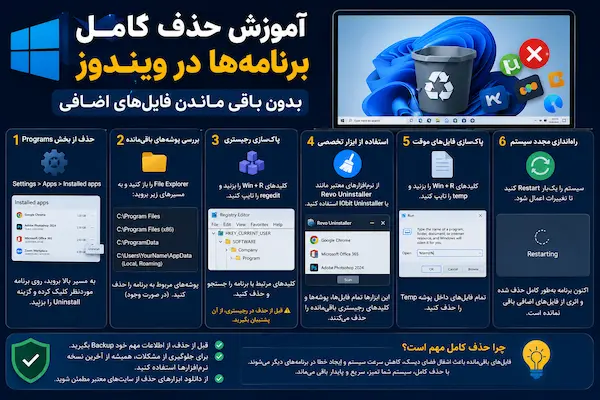
بخش اول: چرا حذف کامل برنامهها مهم است؟
- کاهش استفاده از فضای دیسک: با حذف کامل برنامهها، شما میتوانید فضای دیسک را به طور مؤثری آزاد کنید و از اشغال غیر ضروری فضای هارد دیسک جلوگیری کنید.
- بهبود عملکرد سیستم: وجود فایلهای اضافی و کلیدهای رجیستری میتواند باعث کاهش سرعت سیستم شود. حذف کامل برنامهها میتواند به بازگشت عملکرد بهینه کمک کند.
- امنیت و جلوگیری از باقیماندههای احتمالی: فایلهای اضافی ممکن است شامل اطلاعات حساس باشند یا احتمال وجود فایلهای مخرب را افزایش دهند. با حذف کامل برنامهها، شما امنیت بیشتری برای سیستم خود ایجاد میکنید.
با اینکه بسیاری از کاربران به مشکلات ناشی از حذف نادرست برنامهها توجه نمیکنند، اهمیتی که این موضوع دارد به قدری است که برای هر کاربر ویندوزی ضروری است که با روشهای درست حذف برنامهها آشنا شود.
بخش دوم: روشهای موجود برای حذف برنامهها در ویندوز
روشهای مختلفی برای حذف برنامهها در ویندوز وجود دارد که شامل موارد زیر است:
- پانل کنترل: یکی از سادهترین و رایجترین روشها برای حذف برنامهها است. این روش به شما امکان میدهد تا به راحتی برنامهها را شناسایی و حذف کنید.
- نرمافزارهای مدیریت برنامه: استفاده از این نرمافزارها مانند CCleaner یا IObit Uninstaller میتواند برای حذف برنامهها و فایلهای اضافی مفید باشد.
اما معایب هر یک از این روشها نیز وجود دارد. برای مثال، روش پانل کنترل ممکن است برخی از فایلهای باقیمانده را حذف نکند، در حالی که ابزارهای مدیریتی ممکن است به مدیریت حجم بالای فایلها کمک کنند اما هنوز هم ممکن است فایلهای جزئی باقی بمانند. اینجاست که نیاز به حذف کامل برنامهها احساس میشود.
بخش سوم: مراحل حذف کامل برنامهها
1. استفاده از تنظیمات ویندوز برای حذف برنامه
برای حذف یک برنامه به صورت کامل، مراحل زیر را دنبال کنید:
- به Settings بروید.
- روی Apps کلیک کنید.
- در لیست برنامهها، برنامهای را که میخواهید حذف کنید، پیدا کنید و روی آن کلیک کنید.
- سپس گزینه Uninstall را انتخاب کنید.
2. حذف فایلهای باقیمانده
پس از حذف برنامه، فایلهای اضافی ممکن است همچنان در سیستم شما باقی بمانند. برای حذف این فایلها:
- به پوشههای زیر مراجعه کنید و آنها را بررسی کنید:
- C:Program Files و C:Program Files (x86)
- C:Users[نام کاربری]AppDataLocal
- C:Users[نام کاربری]AppDataRoaming
در این پوشهها به دنبال هر گونه پوشه یا فایلی بگردید که مربوط به برنامه حذف شده باشد و آنها را حذف کنید.
3. استفاده از نرمافزارهای جانبی
برای حذف فایلهای اضافی و بررسی کلیدهای رجیستری، میتوانید از نرمافزارهای جانبی مانند Revo Uninstaller یا IObit Uninstaller استفاده کنید. این نرمافزارها به شما کمک میکنند تا به طور جامعتری تمام فایلها و تنظیمات مربوط به برنامه را حذف کنید.
مراحل استفاده از Revo Uninstaller:
- نرمافزار را دانلود و نصب کنید.
- برنامه را باز کنید و برنامهای را که میخواهید حذف کنید، انتخاب کنید.
- بر روی Uninstall کلیک کنید و سپس گزینه Scan را برای جست و جوی فایلهای اضافی انتخاب کنید.
- فایلهای یافته شده را حذف کنید.
بخش چهارم: نکات و توصیهها
- پیشگیری از ماندن فایلهای اضافی: قبل از نصب هر برنامه جدید، اطمینان حاصل کنید که برنامههای قدیمی که دیگر به آنها نیاز ندارید را حذف کنید.
- مرتبسازی سیستم: بعد از حذف برنامهها، سیستم خود را مرتبسازی کنید تا فضای دیسک بهینه باقی بماند.
- مؤلفههای امنیتی: همیشه از یک نرمافزار آنتیویروس مطمئن استفاده کنید و بهروزرسانیهای امنیتی سیستم را فراموش نکنید.
بخش پنجم: نتیجهگیری
حذف کامل برنامهها در ویندوز نه تنها به بهینهسازی عملکرد سیستم کمک میکند بلکه امنیت آن را نیز افزایش میدهد. با رعایت مراحل و روشهای ذکر شده، شما میتوانید از بروز مشکلات ناشی از حذف نادرست برنامهها جلوگیری کنید. فراموش نکنید که پس از نصب یا حذف هر برنامه جدید، به مرتبسازی سیستم خود بپردازید تا از فضای دیسک بهینهتری برخوردار شوید.
اکنون وقت آن رسیده که این روشها و نرمافزارها را آزمایش کنید و به سیستم خود نیروی تازهای ببخشید!
بخش ششم: پرسش و پاسخ (Q&A)
در این بخش به چند سؤال متداول در مورد حذف برنامهها و فایلهای اضافی پاسخ میدهیم:
- چگونه میتوانم بفهمم که کدام فایلها باقی ماندهاند؟ استفاده از نرمافزارهای مدیریت برنامه و ابزار جستجوی فایل میتواند به شما در شناسایی فایلهای اضافی کمک کند.
- آیا میتوانم از نرمافزارهایی که به صورت رایگان ارائه میشوند استفاده کنم؟ بله، بسیاری از نرمافزارهای معتبر و کارآمد برای حذف برنامهها به صورت رایگان موجود هستند، اما همیشه به ویژگیهای نرمافزارها توجه داشته باشید.
ما از شما دعوت میکنیم تا تجربیات و نظرات خود را در این زمینه به اشتراک بگذارید. آیا تاکنون با مشکلات ناشی از حذف نادرست برنامهها مواجه شدهاید؟ نظرات خود را با ما در میان بگذارید!