
مقدمه
آیا تا به حال برایتان پیش آمده که بخواهید یک فایل ISO را اجرا کنید، اما به دلیل عدم وجود نرمافزار مناسب، با مشکل مواجه شدهاید؟ نگران نباشید! در این مقاله به شما آموزش میدهیم که چگونه این فایلها را به سادگی و بدون نیاز به نرمافزارهای جانبی اجرا کنید. با ما همراه باشید تا به راحتی این کار را انجام دهید.
فهرست مطالب
- مفهوم فایل ISO
- روشهای اجرا کردن فایل ISO
- نکات عملی
- اشتباهات رایج
- مزایا و معایب اجرای فایل ISO بدون نرمافزار
- جدول مقایسه
- سوالات متداول
- نتیجهگیری
مفهوم فایل ISO
فایل ISO یک تصویر دیسک است که تمامی اطلاعات ذخیره شده بر روی یک دیسک نوری مانند CD یا DVD را در یک فایل واحد روی هارد دیسک قرار میدهد. این نوع فایلها معمولاً برای توزیع نرمافزار یا نگهداری از اطلاعات دیسک استفاده میشوند. در واقع، فایل ISO میتواند به عنوان یک نسخه الکترونیکی از یک دیسک فیزیکی در نظر گرفته شود که به شما این امکان را میدهد تا بدون نیاز به دیسک فیزیکی، از محتوای آن بهرهبرداری کنید.
روشهای اجرا کردن فایل ISO
در این بخش، به بررسی دو روش کلیدی برای اجرای فایل ISO بدون استفاده از نرمافزارهای اضافی خواهیم پرداخت:
۱. استفاده از ابزارهای داخلی ویندوز
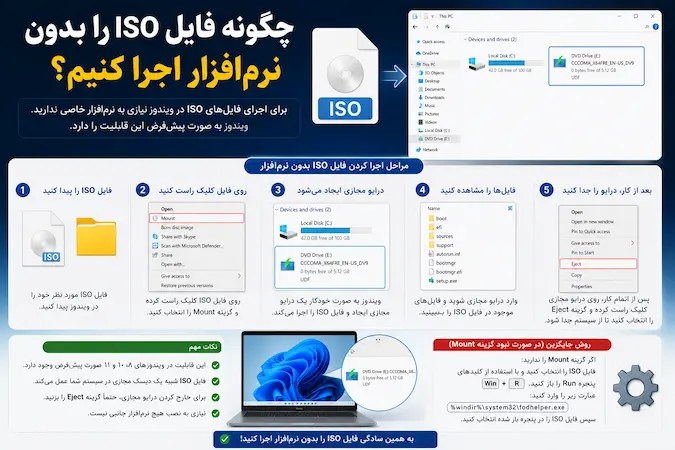
این روش یکی از سادهترین و سریعترین راهها برای اجرا کردن فایل ISO است. برای استفاده از این قابلیت، مراحل زیر را دنبال کنید:
- بر روی فایل ISO راستکلیک کنید.
- گزینهی “Mount” را انتخاب کنید.
- پس از انجام این کار، فایل به عنوان یک درایو جدید در “This PC” نمایش داده میشود.
اکنون میتوانید به محتوای آن دسترسی پیدا کنید و از آن استفاده کنید.
۲. استفاده از Terminal یا Command Prompt
اگر به کار با خط فرمان علاقهمند هستید یا نیاز به انجام برخی عملیات خاص دارید، میتوانید از این روش استفاده کنید:
- وارد Command Prompt شوید. برای این کار، میتوانید در نوار جستجوی ویندوز، “cmd” را تایپ کنید و Enter بزنید.
- دستور مربوط به مدیریت دیسک را اجرا کنید. برای انجام این کار، ابتدا به مسیر فولدر حاوی فایل ISO بروید.
- پس از رسیدن به مسیر مورد نظر، میتوانید فایل ISO را با استفاده از دستورات اجرا کنید.
نکات عملی
- اطمینان حاصل کنید که سیستم شما توانایی پشتیبانی از عملیات Mount را داشته باشد. معمولاً سیستمعاملهای ویندوز 10 و بالاتر این قابلیت را دارند.
- دقت کنید که به فایلهای ISO با محتوای معتبر دسترسی داشته باشید. این کار به عدم مواجهه با نرمافزارهای مخرب کمک میکند.
- قبل از اقدام، بهتر است از صحت و سقم محتویات فایل ISO اطمینان حاصل کنید تا از بروز مشکلات احتمالی جلوگیری کنید.
اشتباهات رایج
در این بخش به برخی از اشتباهات رایج در هنگام کار با فایلهای ISO اشاره خواهیم کرد:
- عدم شناسایی فایل ISO: مطمئن شوید که پسوند فایل .iso باشد. بسیاری از کاربران بدون در نظر گرفتن پسوند، نام فایل را تغییر میدهند و دیگر نمیتوانند آن را اجرا کنند.
- اجرا نکردن به عنوان Administrator: برای فعالسازی روشهای فوق، ممکن است نیاز به دسترسی مدیریت داشته باشید. در صورت نیاز، روی آیکون Command Prompt راستکلیک کرده و گزینه “Run as Administrator” را انتخاب کنید.
- عدم منتخب بودن فایل: قبل از اجرای فایل ISO، اطمینان حاصل کنید که فایل به درستی انتخاب شده باشد. ممکن است کاربران فایلهای اشتباهی را انتخاب کنند.
مزایا و معایب اجرای فایل ISO بدون نرمافزار
| مزایا | معایب |
|---|---|
| عدم نیاز به نصب نرمافزار اضافی | محدود به سیستمعاملهای خاص |
| سریع و آسان | بعضی ویژگیها ممکن است در دسترس نباشند |
| مناسب برای کاربران مبتدی | محدودیت در قابلیتهای پیشرفتهتر |
جدول مقایسه
| نام روش | راحتی استفاده | نیاز به نرمافزار | هزینه |
|---|---|---|---|
| روش Mount (ویندوز) | بسیار آسان | خیر | رایگان |
| Command Prompt | متوسط | خیر | رایگان |
سوالات متداول
- سوال: آیا میتوانم فایلهای ISO را با همه نسخههای ویندوز اجرا کنم؟
پاسخ: بله، بیشتر نسخههای ویندوز 10 و بعد از آن این قابلیت را دارند. - سوال: آیا قوانین خاصی برای استفاده از فایلهای ISO وجود دارد؟
پاسخ: بله، همیشه به مجوز نرمافزار توجه کنید و از منابع معتبر دانلود کنید. - سوال: آیا میتوانم فایل ISO را در سیستمهای غیر ویندوز هم اجرا کنم؟
پاسخ: بله، سیستمعاملهای لینوکسی و macOS نیز از فایلهای ISO پشتیبانی میکنند، اما روشهای استفاده ممکن است متفاوت باشد. - سوال: آیا میتوانم چند فایل ISO را همزمان اجرا کنم؟
پاسخ: معمولاً بله، اما باید مطمئن شوید که سیستم شما توانایی مدیریت چند درایو مجازی را داشته باشد.
نتیجهگیری
با روشهای سادهای که در این مقاله بررسی کردیم، میتوانید فایلهای ISO را بدون نیاز به نرمافزار خاص اجرا کنید. این مسئله باعث صرفهجویی در وقت و منابع شما خواهد شد. به یاد داشته باشید که از این تکنیکها در انجام کارهای مختلف استفاده کنید و از تجربیات خود بهرهبرداری کنید. به طور کلی، آشنایی با نحوه کار با فایلهای ISO میتواند به شما کمک کند تا نرمافزارها و محتوای مورد نیاز خود را به راحتی و بدون مشکل اجرا کنید.