
مقدمه
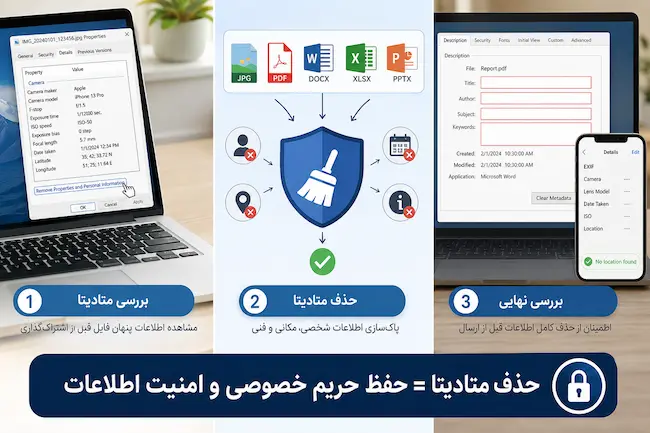
تقریباً هر فایلی که در کامپیوتر یا گوشی خود ایجاد میکنید، علاوه بر محتوای اصلی، اطلاعات دیگری را نیز در خود نگه میدارد. این اطلاعات که با نام Metadata یا فراداده شناخته میشوند، ممکن است شامل نام نویسنده، تاریخ ایجاد فایل، مدل دوربین، موقعیت مکانی، نسخه نرمافزار، تاریخ آخرین ویرایش و دهها مشخصه دیگر باشند.
بسیاری از کاربران تصور میکنند زمانی که یک عکس، فایل PDF یا سند Word را برای دیگران ارسال میکنند، تنها محتوای قابل مشاهده منتقل میشود؛ در حالی که در بسیاری از موارد، حجم قابل توجهی از اطلاعات مخفی نیز همراه فایل ارسال میشود. این اطلاعات میتوانند حریم خصوصی شما را تحت تأثیر قرار دهند یا حتی در محیطهای کاری و سازمانی باعث افشای اطلاعات حساس شوند.
به همین دلیل، حذف متادیتا فایل پیش از اشتراکگذاری اسناد، تصاویر یا فایلهای کاری به یکی از اقدامات مهم در حوزه امنیت اطلاعات تبدیل شده است. در این راهنما، از مفاهیم پایه تا روشهای حرفهای حذف متادیتا را بررسی میکنیم تا بتوانید با آگاهی کامل از اطلاعات شخصی خود محافظت کنید.
جدول خلاصه
| موضوع | توضیح |
|---|---|
| Metadata چیست؟ | اطلاعات توصیفی ذخیرهشده داخل فایل |
| مهمترین کاربرد | مدیریت، دستهبندی و شناسایی فایلها |
| مهمترین خطر | افشای اطلاعات شخصی و سازمانی |
| فایلهای دارای متادیتا | عکس، PDF، Word، Excel، PowerPoint، ویدئو، ZIP و… |
| مهمترین دادههای ذخیرهشده | نام نویسنده، GPS، تاریخ، نرمافزار، دوربین، دستگاه |
| آیا حذف متادیتا امن است؟ | بله، در بیشتر موارد |
| آیا همیشه باید حذف شود؟ | خیر؛ بسته به نوع استفاده از فایل |
فهرست مطالب
- Metadata چیست؟
- اطلاعات ذخیرهشده داخل فایلها
- انواع متادیتا
- EXIF چیست؟
- PDF Metadata چیست؟
- Office Metadata چیست؟
- متادیتای ویندوز
- متادیتای macOS
- متادیتای اندروید
- متادیتای آیفون
- آموزش حذف متادیتا از انواع فایلها
- ابزارهای حذف Metadata
- نکات امنیتی
- اشتباهات رایج
- سوالات متداول
Metadata چیست؟
واژه Metadata از دو بخش تشکیل شده است:
- Meta = فراداده
- Data = داده
در سادهترین تعریف، متادیتا یعنی اطلاعاتی درباره اطلاعات.
فرض کنید یک عکس با گوشی خود ثبت میکنید. علاوه بر تصویر، اطلاعاتی مانند موارد زیر نیز داخل همان فایل ذخیره میشود:
- مدل گوشی
- برند دوربین
- تاریخ ثبت
- ساعت دقیق
- رزولوشن
- تنظیمات لنز
- سرعت شاتر
- ISO
- مختصات GPS (در صورت فعال بودن موقعیت مکانی)
این اطلاعات بخشی از محتوای تصویر نیستند، اما به فایل اضافه میشوند تا نرمافزارها بتوانند آن را بهتر مدیریت کنند.
همین مفهوم برای فایلهای Word، PDF، Excel و حتی ویدئوها نیز وجود دارد.
متادیتا چه کاربردی دارد؟
وجود Metadata همیشه یک تهدید نیست. در واقع بسیاری از قابلیتهایی که روزانه از آنها استفاده میکنیم، به کمک متادیتا کار میکنند.
مهمترین کاربردهای آن عبارتاند از:
- جستجوی سریع فایلها
- مرتبسازی اسناد
- مدیریت آرشیو
- دستهبندی تصاویر
- نمایش تاریخ ایجاد فایل
- ثبت نسخههای مختلف اسناد
- مدیریت پروژههای تیمی
- ثبت اطلاعات مالک فایل
به همین دلیل حذف متادیتا باید آگاهانه انجام شود؛ زیرا گاهی این اطلاعات برای مدیریت یا مستندسازی ضروری هستند.
چه اطلاعاتی داخل فایلها ذخیره میشود؟
بسته به نوع فایل، متادیتا میتواند شامل اطلاعات متفاوتی باشد.
| نوع اطلاعات | مثال |
|---|---|
| اطلاعات نویسنده | نام سازنده فایل |
| تاریخ ایجاد | زمان ساخت فایل |
| تاریخ ویرایش | آخرین تغییر |
| نرمافزار | Word، Photoshop، Acrobat |
| دستگاه | گوشی یا دوربین |
| موقعیت مکانی | GPS |
| تنظیمات دوربین | ISO، Exposure، Aperture |
| نسخه فایل | Revision |
| برچسبها | Keywords |
| توضیحات | Comments |
| مالک فایل | Owner |
| شرکت | Organization |
نکته مهم این است که بسیاری از این اطلاعات برای کاربر عادی قابل مشاهده نیستند، اما با ابزارهای ساده میتوان آنها را استخراج کرد.
انواع متادیتا
به طور کلی متادیتا را میتوان در چند گروه اصلی تقسیمبندی کرد.
۱. متادیتای توصیفی (Descriptive Metadata)
این نوع برای شناسایی فایل استفاده میشود.
نمونهها:
- عنوان
- نویسنده
- توضیحات
- کلمات کلیدی
- موضوع
۲. متادیتای ساختاری (Structural Metadata)
ساختار فایل را مشخص میکند.
برای مثال:
- تعداد صفحات PDF
- ترتیب اسلایدهای PowerPoint
- فصلهای کتاب الکترونیکی
- ساختار اسناد
۳. متادیتای مدیریتی (Administrative Metadata)
برای مدیریت فایل کاربرد دارد.
مانند:
- مالک
- تاریخ ایجاد
- تاریخ ویرایش
- مجوزها
- نسخه فایل
- نرمافزار تولیدکننده
۴. متادیتای امنیتی
این بخش معمولاً توسط کاربران نادیده گرفته میشود اما اهمیت بالایی دارد.
نمونهها:
- نام کاربری ویندوز
- شناسه سازمان
- امضای دیجیتال
- اطلاعات رمزگذاری
- سطح دسترسی
در محیطهای سازمانی، این اطلاعات میتوانند هنگام اشتراکگذاری فایلها ناخواسته فاش شوند.
EXIF چیست؟
اگر تا به حال مشخصات یک عکس را مشاهده کرده باشید، احتمالاً با اطلاعاتی مانند مدل دوربین، زمان ثبت تصویر یا رزولوشن مواجه شدهاید. این اطلاعات در قالب استانداردی به نام EXIF (Exchangeable Image File Format) ذخیره میشوند.
EXIF تقریباً در تمام عکسهایی که با گوشیهای هوشمند، دوربینهای دیجیتال یا پهپادها ثبت میشوند وجود دارد.
اطلاعات رایج EXIF عبارتاند از:
- مدل دوربین
- برند دستگاه
- فاصله کانونی
- سرعت شاتر
- دیافراگم
- ISO
- تاریخ و ساعت ثبت
- موقعیت GPS
- جهت قرارگیری تصویر
- نوع لنز
- نسخه نرمافزار دوربین
چرا EXIF اهمیت دارد؟
فرض کنید عکسی را در شبکههای اجتماعی یا برای یک مشتری ارسال میکنید. اگر موقعیت مکانی (GPS) در EXIF فعال باشد، گیرنده میتواند محل تقریبی ثبت تصویر را مشاهده کند. این موضوع در برخی شرایط میتواند حریم خصوصی شما را به خطر بیندازد.
به همین دلیل، پاک کردن اطلاعات EXIF یکی از مهمترین اقدامات پیش از انتشار تصاویر شخصی یا کاری است.
PDF Metadata چیست؟
فایلهای PDF نیز اطلاعاتی فراتر از متن و تصاویر ذخیره میکنند که به آن PDF Metadata گفته میشود.
این اطلاعات معمولاً شامل موارد زیر است:
- عنوان سند
- نام نویسنده
- موضوع
- کلمات کلیدی
- نرمافزار ایجادکننده PDF
- تاریخ ایجاد
- تاریخ آخرین ویرایش
- نسخه PDF
- تولیدکننده فایل
در محیطهای کاری، این اطلاعات میتوانند هویت نویسنده یا نرمافزار مورد استفاده را آشکار کنند. به همین دلیل، قبل از ارسال قراردادها، گزارشها یا اسناد رسمی، بررسی و در صورت نیاز حذف متادیتای PDF توصیه میشود.
Office Metadata چیست؟
نرمافزارهای مجموعه Microsoft Office مانند Word، Excel و PowerPoint نیز بهطور خودکار اطلاعات متعددی را در فایلها ذخیره میکنند. این اطلاعات که با عنوان Office Metadata شناخته میشوند، برای مدیریت اسناد مفید هستند اما گاهی ممکن است اطلاعات حساسی را فاش کنند.
نمونههایی از این متادیتا عبارتاند از:
- نام نویسنده
- نام شرکت
- تاریخ ایجاد فایل
- آخرین زمان ویرایش
- تعداد دفعات ذخیرهسازی
- زمان صرفشده برای ویرایش
- نظرات (Comments)
- تغییرات ثبتشده (Track Changes)
- نسخه سند
- قالب فایل
در بسیاری از سازمانها، پیش از ارسال فایلهای Office برای مشتری یا انتشار عمومی، از قابلیت Document Inspector برای شناسایی و حذف این اطلاعات استفاده میشود.
آموزش حذف متادیتا از عکس، PDF، Word، Excel، PowerPoint، ZIP، ویدئو و سایر فایلها
تا اینجا با مفهوم متادیتا و انواع آن آشنا شدیم. اکنون نوبت به مهمترین بخش مقاله میرسد؛ یعنی آموزش حذف متادیتا فایل در سیستمعاملها و نرمافزارهای مختلف.
نکته مهم: قبل از حذف متادیتا، یک نسخه پشتیبان (Backup) از فایل اصلی تهیه کنید. برخی اطلاعات پس از حذف، دیگر قابل بازیابی نیستند.
حذف متادیتا عکس در ویندوز
اگر از ویندوز 10 یا 11 استفاده میکنید، بدون نصب نرمافزار نیز میتوانید بخشی از اطلاعات EXIF را حذف کنید.
مراحل انجام کار
- روی تصویر موردنظر راستکلیک کنید.
- گزینه Properties را انتخاب کنید.
- وارد تب Details شوید.
- در پایین صفحه روی Remove Properties and Personal Information کلیک کنید.
- یکی از گزینههای زیر را انتخاب کنید:
- ایجاد یک نسخه جدید بدون متادیتا
- حذف اطلاعات از فایل فعلی
- روی OK کلیک کنید.
اطلاعاتی که معمولاً حذف میشوند
- نام نویسنده
- اطلاعات شخصی
- تگها
- عنوان تصویر
- توضیحات
- رتبهبندی
- بخشی از اطلاعات EXIF
مزایا
- بدون نیاز به نرمافزار
- سریع
- مناسب کاربران عادی
محدودیت
تمام اطلاعات EXIF حذف نمیشوند و برخی دادههای فنی ممکن است باقی بمانند.
حذف اطلاعات EXIF در macOS
کاربران مک نیز چند روش برای حذف متادیتا دارند.
روش اول: Preview
در نسخههای جدید macOS میتوان برخی اطلاعات مکانی را از طریق Preview حذف کرد.
مراحل
- عکس را با Preview باز کنید.
- از منوی Tools اطلاعات فایل را مشاهده کنید.
- در صورت وجود اطلاعات مکانی، گزینه حذف Location را انتخاب کنید.
روش دوم: استفاده از دستور Terminal
کاربران حرفهای معمولاً از ابزارهای خط فرمان مانند ExifTool استفاده میکنند تا تمام متادیتا را پاک کنند.
این روش دقت بیشتری دارد و تقریباً همه اطلاعات EXIF را حذف میکند.
حذف متادیتا عکس در اندروید
اکثر گوشیهای اندرویدی هنگام ثبت عکس، اطلاعات زیادی ذخیره میکنند.
از جمله:
- GPS
- مدل گوشی
- تاریخ
- ساعت
- رزولوشن
- اطلاعات دوربین
روش اول
در برخی گوشیها هنگام اشتراکگذاری تصویر گزینه Remove Location Data نمایش داده میشود.
روش دوم
استفاده از برنامههای مدیریت EXIF که امکان مشاهده و حذف اطلاعات را فراهم میکنند.
روش سوم
غیرفعال کردن Location قبل از عکاسی.
این بهترین راه برای جلوگیری از ثبت اطلاعات مکانی است.
حذف متادیتا عکس در آیفون
در iOS نیز اطلاعات زیادی داخل تصاویر ذخیره میشود.
حذف موقعیت مکانی هنگام ارسال عکس
- وارد برنامه Photos شوید.
- تصویر را انتخاب کنید.
- روی Share بزنید.
- گزینه Options را انتخاب کنید.
- گزینه Location را خاموش کنید.
- تصویر را ارسال کنید.
این کار باعث میشود مختصات GPS همراه عکس ارسال نشود.
آموزش حذف متادیتا PDF
فایلهای PDF معمولاً شامل اطلاعات زیر هستند:
- نام نویسنده
- عنوان
- موضوع
- کلمات کلیدی
- نرمافزار ایجادکننده
- تاریخ ایجاد
- تاریخ ویرایش
روش اول: Adobe Acrobat Pro
مراحل کلی:
- فایل PDF را باز کنید.
- وارد بخش Document Properties شوید.
- اطلاعات سند را بررسی کنید.
- مقادیر غیرضروری را حذف کنید.
- فایل را مجدداً ذخیره کنید.
روش دوم: استفاده از قابلیت Sanitize
در نسخههای حرفهای Acrobat قابلیتی وجود دارد که اطلاعات مخفی، متادیتا و برخی دادههای پنهان را حذف میکند.
این روش برای اسناد اداری و حقوقی مناسبتر است.
حذف متادیتا فایل Word
اسناد Word معمولاً اطلاعات زیادی ذخیره میکنند.
از جمله:
- نویسنده
- شرکت
- نظرات
- Track Changes
- نسخه سند
- زمان ویرایش
مراحل حذف
- فایل را باز کنید.
- وارد File شوید.
- روی Info کلیک کنید.
- گزینه Check for Issues را انتخاب کنید.
- وارد Inspect Document شوید.
- روی Inspect کلیک کنید.
- موارد پیدا شده را حذف کنید.
- فایل را ذخیره کنید.
حذف متادیتا فایل Excel
در Excel نیز دقیقاً همین قابلیت وجود دارد.
اطلاعات قابل حذف شامل:
- نویسنده
- کامنتها
- اطلاعات سند
- نسخهها
- دادههای مخفی
استفاده از Document Inspector بهترین گزینه است.
حذف متادیتا PowerPoint
فایلهای پاورپوینت معمولاً دارای اطلاعات زیر هستند:
- نویسنده
- تاریخ ساخت
- یادداشت اسلایدها
- نظرات
- نسخه فایل
برای حذف این اطلاعات:
File → Info → Check for Issues → Inspect Document
سپس اطلاعات غیرضروری را حذف و فایل را ذخیره کنید.
حذف متادیتا فایل ZIP
برخلاف تصور بسیاری از کاربران، فایل ZIP نیز ممکن است اطلاعاتی درباره زمان ایجاد، نام فایلها و ساختار پوشهها را نگه دارد.
برای کاهش این اطلاعات:
- قبل از فشردهسازی، نام فایلها را بررسی کنید.
- فایلهای موقت را حذف کنید.
- از ابزارهای فشردهسازی معتبر استفاده کنید.
حذف متادیتا ویدئو
فایلهای ویدئویی معمولاً شامل اطلاعات زیر هستند:
- مدل دوربین
- GPS
- تاریخ ضبط
- نرمافزار تدوین
- Codec
- نرخ فریم
- رزولوشن
روشهای حذف
- خروجی گرفتن مجدد از نرمافزارهای تدوین
- استفاده از ابزارهای مدیریت Metadata
- حذف اطلاعات مکانی قبل از انتشار
حذف متادیتا سایر اسناد
برخی فرمتها مانند:
- TXT
- RTF
- ODT
- EPUB
- PSD
- AI
نیز متادیتا ذخیره میکنند.
قبل از ارسال این فایلها، بهتر است مشخصات آنها بررسی شود؛ بهویژه اگر برای مشتری، دانشگاه یا سازمان ارسال میشوند.
مقایسه روشهای حذف متادیتا
| نوع فایل | ابزار داخلی | نیاز به نرمافزار |
|---|---|---|
| عکس | ✅ ویندوز | گاهی |
| محدود | معمولاً بله | |
| Word | ✅ دارد | خیر |
| Excel | ✅ دارد | خیر |
| PowerPoint | ✅ دارد | خیر |
| ZIP | محدود | گاهی |
| ویدئو | معمولاً خیر | بله |
مثال واقعی
فرض کنید یک خبرنگار عکسی از محل یک رویداد تهیه کرده و همان فایل اصلی را برای انتشار ارسال میکند. اگر اطلاعات EXIF شامل مختصات GPS باقی مانده باشد، هر فردی که به فایل اصلی دسترسی پیدا کند میتواند محل دقیق ثبت تصویر را استخراج کند. حذف متادیتا پیش از انتشار، در چنین شرایطی میتواند از افشای ناخواسته اطلاعات جلوگیری کند.
بهترین ابزارهای حذف متادیتا فایل (رایگان و حرفهای)
اگرچه بسیاری از سیستمعاملها امکان حذف بخشی از متادیتا را در اختیار کاربران قرار میدهند، اما برای پاکسازی کامل اطلاعات مخفی، معمولاً استفاده از ابزارهای تخصصی نتیجه دقیقتری خواهد داشت. انتخاب ابزار مناسب به نوع فایل، میزان اطلاعاتی که قصد حذف آن را دارید و سطح تخصص شما بستگی دارد.
بهترین ابزارهای رایگان حذف متادیتا
جدول زیر برخی از شناختهشدهترین ابزارهای رایگان را مقایسه میکند.
| ابزار | مناسب برای | سیستمعامل | مزایا | مناسب کاربران |
|---|---|---|---|---|
| ExifTool | عکس، PDF، ویدئو | Windows / macOS / Linux | حذف کامل متادیتا | حرفهای |
| Windows Properties | عکس و برخی فایلها | Windows | بدون نصب نرمافزار | مبتدی |
| Document Inspector | Word، Excel، PowerPoint | Windows / macOS | داخلی و رایگان | همه کاربران |
| Preview | تصاویر | macOS | ساده و سریع | کاربران مک |
| ImageOptim | تصاویر | macOS | حذف خودکار اطلاعات اضافی | نیمهحرفهای |
چه زمانی ابزار رایگان کافی است؟
اگر فقط میخواهید پیش از ارسال یک فایل شخصی، اطلاعات اولیه مانند نام نویسنده یا موقعیت مکانی را حذف کنید، ابزارهای رایگان معمولاً نیاز شما را برطرف میکنند.
بهترین ابزارهای حرفهای
در محیطهای سازمانی، حقوقی یا رسانهای معمولاً از نرمافزارهای حرفهای استفاده میشود؛ زیرا این ابزارها علاوه بر حذف متادیتا، دادههای مخفی دیگری مانند نظرات، نسخههای ذخیرهشده یا اطلاعات بازیابی را نیز بررسی میکنند.
| نرمافزار | کاربرد اصلی | مناسب برای |
|---|---|---|
| Adobe Acrobat Pro | مدیریت PDF | شرکتها و سازمانها |
| Microsoft Office | بررسی اسناد Office | کاربران اداری |
| ExifTool | حذف متادیتا انواع فایل | متخصصان فناوری |
| MAT2 (Metadata Anonymisation Toolkit) | ناشناسسازی فایلها | کاربران حرفهای |
| FileOptimizer | حذف اطلاعات اضافی و بهینهسازی فایل | طراحان و تولیدکنندگان محتوا |
جدول مقایسه ابزارهای حذف متادیتا
| ویژگی | ابزار داخلی ویندوز | ExifTool | Adobe Acrobat | Office Inspector |
|---|---|---|---|---|
| حذف EXIF | متوسط | بسیار کامل | ندارد | ندارد |
| حذف متادیتای PDF | خیر | محدود | کامل | خیر |
| حذف متادیتای Word | خیر | محدود | خیر | کامل |
| حذف اطلاعات GPS | بله | بله | خیر | خیر |
| رابط گرافیکی | بله | خیر | بله | بله |
| مناسب کاربران مبتدی | بله | خیر | بله | بله |
مزایای حذف متادیتا فایل
حذف متادیتا فقط به حفظ حریم خصوصی محدود نمیشود و مزایای دیگری نیز دارد.
| مزیت | توضیح |
|---|---|
| حفظ حریم خصوصی | جلوگیری از انتشار اطلاعات شخصی |
| افزایش امنیت | کاهش احتمال افشای اطلاعات سازمانی |
| اشتراکگذاری امنتر | مناسب برای ارسال فایل به افراد ناشناس |
| حذف اطلاعات مکانی | جلوگیری از شناسایی محل ثبت عکس |
| کاهش اطلاعات اضافی | حذف دادههای غیرضروری از فایل |
معایب حذف متادیتا
در کنار مزایا، حذف متادیتا همیشه بهترین انتخاب نیست.
| عیب | توضیح |
|---|---|
| از بین رفتن اطلاعات فنی | اطلاعات دوربین یا نرمافزار حذف میشود. |
| دشوار شدن مدیریت فایلها | دستهبندی و جستجو ممکن است سختتر شود. |
| حذف اطلاعات موردنیاز پروژه | برخی تیمها برای مستندسازی به متادیتا وابستهاند. |
| کاهش قابلیت ردیابی نسخهها | تاریخچه تغییرات ممکن است از بین برود. |
چه زمانی حذف متادیتا توصیه میشود؟
در شرایط زیر بهتر است قبل از ارسال فایل، متادیتا را بررسی و در صورت لزوم حذف کنید:
- ارسال رزومه برای شرکتها
- انتشار تصاویر در اینترنت
- ارسال قراردادها
- اشتراکگذاری فایل با افراد ناشناس
- انتشار گزارشهای سازمانی
- ارسال فایل برای مشتریان
- بارگذاری فایل در فضای ابری عمومی
- انتشار تصاویر در شبکههای اجتماعی
چه زمانی حذف متادیتا توصیه نمیشود؟
گاهی حذف متادیتا میتواند دردسرساز باشد.
نمونههایی از این شرایط:
۱. عکاسی حرفهای
اطلاعات EXIF برای تحلیل تنظیمات دوربین و آموزش عکاسی بسیار ارزشمند است.
۲. پروژههای تحقیقاتی
تاریخ ایجاد، نسخه فایل و اطلاعات نویسنده ممکن است بخشی از مستندات پروژه باشند.
۳. بایگانی سازمانی
برخی سازمانها برای مدیریت اسناد به متادیتا نیاز دارند و حذف آن میتواند روند پیگیری فایلها را مختل کند.
۴. پروندههای حقوقی
در برخی پروندهها، متادیتا بهعنوان بخشی از شواهد دیجیتال بررسی میشود و حذف آن ممکن است مشکلات حقوقی ایجاد کند.
خطرات امنیتی متادیتا
بسیاری از کاربران فقط به محتوای فایل توجه میکنند، در حالی که اطلاعات پنهان نیز میتوانند ارزش زیادی برای افراد سودجو داشته باشند.
نمونههایی از اطلاعات حساس:
- نام کامل نویسنده
- نام شرکت
- موقعیت جغرافیایی
- مدل دستگاه
- نسخه نرمافزار
- تاریخ دقیق ایجاد فایل
- اطلاعات شبکه سازمانی
- نام کاربری سیستم
در برخی حملات مهندسی اجتماعی، همین اطلاعات برای شناسایی افراد یا سازمانها مورد سوءاستفاده قرار میگیرند.
چگونه مطمئن شویم متادیتا واقعاً حذف شده است؟
یکی از اشتباهات رایج این است که کاربران پس از حذف متادیتا، فایل را بدون بررسی ارسال میکنند.
برای اطمینان از حذف اطلاعات:
- فایل را دوباره باز کنید و مشخصات (Properties) آن را بررسی کنید.
- از یک ابزار دیگر برای مشاهده متادیتا استفاده کنید تا نتیجه را تأیید کنید.
- اگر فایل حاوی تصاویر است، وجود اطلاعات EXIF را مجدداً بررسی کنید.
- در اسناد Office، قابلیت Document Inspector را دوباره اجرا کنید.
- نسخه نهایی فایل را ارسال کنید، نه نسخهای که قبل از حذف متادیتا ذخیره شده است.
توصیههای کارشناسی
- قبل از اشتراکگذاری هر فایل، ابتدا مشخصات آن را بررسی کنید.
- برای فایلهای حساس، به ابزارهای داخلی سیستمعامل اکتفا نکنید و از نرمافزارهای تخصصی استفاده کنید.
- اگر اطلاعات مکانی برای شما اهمیت ندارد، قابلیت ثبت Location را در دوربین یا گوشی غیرفعال کنید.
- در محیطهای سازمانی، حذف متادیتا را به بخشی از فرآیند انتشار اسناد تبدیل کنید.
- همیشه یک نسخه اصلی از فایل را نزد خود نگه دارید تا در صورت نیاز به اطلاعات فنی یا مستندات، به آن دسترسی داشته باشید.
-
- حذف نکردن اطلاعات GPS از تصاویر قبل از انتشار
- ارسال نسخه اصلی فایل به جای نسخه پاکسازیشده
- فراموش کردن حذف نظرات (Comments) و Track Changes در فایلهای Office
- تصور اینکه تبدیل فایل به PDF تمام اطلاعات مخفی را حذف میکند
- اعتماد کامل به ابزارهای آنلاین بدون بررسی سیاست حفظ حریم خصوصی آنها
- حذف متادیتا از فایل نهایی، اما اشتراکگذاری نسخه قدیمی به اشتباه
- نادیده گرفتن متادیتای ویدئوها و فایلهای ZIP
نکات کمتر گفته شده درباره حذف متادیتا فایل
بیشتر مقالات تنها به معرفی ابزارها و روشهای حذف متادیتا میپردازند، اما در عمل نکات ظریفی وجود دارد که میتواند تفاوت زیادی در حفظ امنیت و حریم خصوصی ایجاد کند. در ادامه به چند مورد از این نکات اشاره میکنیم.
۱. حذف متادیتا همیشه به معنای ناشناس شدن کامل نیست
حتی اگر تمام متادیتا را حذف کنید، ممکن است خود محتوای فایل اطلاعاتی مانند نام افراد، آدرسها یا لوگوی شرکت را آشکار کند. بنابراین علاوه بر متادیتا، محتوای فایل را نیز بررسی کنید.
۲. تغییر نام فایل، متادیتا را حذف نمیکند
بسیاری از کاربران تصور میکنند با تغییر نام فایل، اطلاعات داخلی آن نیز پاک میشود؛ در حالی که متادیتا همچنان در فایل باقی میماند.
۳. شبکههای اجتماعی رفتار یکسانی ندارند
برخی شبکههای اجتماعی هنگام بارگذاری تصاویر بخشی از متادیتا را حذف میکنند، اما نباید همیشه به این موضوع اعتماد کرد. اگر فایل حساس است، قبل از انتشار خودتان متادیتا را پاک کنید.
۴. فایلهای ویرایششده ممکن است متادیتای جدید ایجاد کنند
گاهی پس از حذف متادیتا، با ذخیره دوباره فایل در یک نرمافزار دیگر، اطلاعات جدیدی مانند نام نرمافزار یا تاریخ ویرایش به فایل اضافه میشود.
۵. فایلهای اسکنشده نیز متادیتا دارند
اسکنرها و برنامههای اسکن موبایل معمولاً اطلاعاتی مانند زمان اسکن، مدل دستگاه یا نرمافزار مورد استفاده را ثبت میکنند.
۶. همیشه نسخه اصلی را نگه دارید
اگر بعداً به اطلاعات فنی، تاریخ ایجاد یا مشخصات دوربین نیاز داشته باشید، حذف متادیتا قابل بازگشت نیست. بهتر است نسخه اصلی را در محلی امن نگهداری کنید.
۷. قبل از ارسال فایلهای کاری، از Document Inspector استفاده کنید
در فایلهای Word، Excel و PowerPoint ممکن است نظرات، تغییرات ثبتشده یا اطلاعات نویسنده باقی مانده باشد. بررسی این موارد قبل از ارسال، از بروز مشکلات احتمالی جلوگیری میکند.
۸. غیرفعال کردن ثبت موقعیت مکانی بهتر از حذف بعدی است
اگر معمولاً عکسهای شخصی یا کاری منتشر میکنید، خاموش کردن قابلیت ثبت GPS در دوربین یا گوشی، راهکار مطمئنتری نسبت به حذف اطلاعات پس از ثبت تصویر است.
۹. حذف متادیتا تأثیری بر کیفیت فایل ندارد
در بیشتر موارد، حذف متادیتا فقط اطلاعات توصیفی را پاک میکند و کیفیت عکس، ویدئو یا سند تغییری نخواهد کرد.
۱۰. بررسی نهایی را فراموش نکنید
پس از حذف متادیتا، مشخصات فایل را دوباره بررسی کنید یا از یک ابزار مستقل برای اطمینان از حذف اطلاعات استفاده کنید.
اشتباهات رایج کاربران
در زمان حذف متادیتا، برخی خطاها بهطور مکرر تکرار میشوند و ممکن است باعث افشای اطلاعات شوند.
مثالهای واقعی
مثال اول: انتشار عکس در شبکههای اجتماعی
فردی تصویری از محل زندگی خود را برای فروش یک وسیله منتشر میکند. اگر اطلاعات GPS در فایل باقی مانده باشد و نسخه اصلی تصویر در اختیار دیگران قرار گیرد، امکان استخراج محل تقریبی ثبت عکس وجود دارد. حذف متادیتا قبل از انتشار، این ریسک را کاهش میدهد.
مثال دوم: ارسال فایل Word برای مشتری
یک شرکت فایل Word حاوی پیشنهاد همکاری را برای مشتری ارسال میکند، اما فراموش میکند تغییرات ثبتشده (Track Changes) را حذف کند. در نتیجه، مشتری به بخشهایی از ویرایشهای داخلی و توضیحات تیم دسترسی پیدا میکند. استفاده از Document Inspector قبل از ارسال میتواند از چنین اشتباهی جلوگیری کند.
مثال سوم: اشتراکگذاری گزارش سازمانی
در یک گزارش PDF، نام نویسنده، نرمافزار تولیدکننده و تاریخچه ویرایش در متادیتا باقی مانده است. اگر این اطلاعات ضرورتی برای گیرنده ندارد، حذف آنها میتواند حریم خصوصی و امنیت سازمان را افزایش دهد.
۱۰ سؤال متداول
۱. متادیتا چیست؟
متادیتا مجموعهای از اطلاعات توصیفی درباره یک فایل است؛ مانند نام نویسنده، تاریخ ایجاد، مدل دوربین یا نرمافزار سازنده.
۲. آیا حذف متادیتا باعث حذف محتوای فایل میشود؟
خیر. در بیشتر موارد فقط اطلاعات جانبی حذف میشود و محتوای اصلی فایل بدون تغییر باقی میماند.
۳. آیا تمام فایلها متادیتا دارند؟
بسیاری از فرمتهای رایج مانند عکس، PDF، Word، Excel، PowerPoint و ویدئوها دارای متادیتا هستند، اما میزان اطلاعات ذخیرهشده در هر فرمت متفاوت است.
۴. آیا حذف متادیتا کیفیت عکس را کاهش میدهد؟
خیر. حذف اطلاعات EXIF معمولاً تأثیری بر کیفیت تصویر ندارد.
۵. آیا ویندوز امکان حذف متادیتا را دارد؟
بله. از طریق بخش Properties و گزینه Remove Properties and Personal Information میتوان بخشی از متادیتا را حذف کرد.
۶. آیا تبدیل فایل به PDF متادیتا را حذف میکند؟
همیشه خیر. بسیاری از فایلهای PDF همچنان اطلاعاتی مانند نویسنده، عنوان و تاریخ ایجاد را نگه میدارند.
۷. آیا حذف متادیتا همیشه توصیه میشود؟
خیر. در پروژههای تحقیقاتی، بایگانی سازمانی یا پروندههای حقوقی، متادیتا ممکن است ارزش مستندسازی داشته باشد.
۸. چگونه مطمئن شویم متادیتا حذف شده است؟
با بررسی مشخصات فایل یا استفاده از ابزارهای نمایش متادیتا میتوان حذف اطلاعات را تأیید کرد.
۹. آیا فایلهای ZIP هم متادیتا دارند؟
بله. بسته به ابزار فشردهسازی، اطلاعاتی مانند زمان ایجاد یا ساختار فایلها ممکن است در آرشیو باقی بماند.
۱۰. بهترین روش برای حفظ حریم خصوصی چیست؟
بررسی فایل قبل از اشتراکگذاری، حذف متادیتای غیرضروری و نگهداری نسخه اصلی بهعنوان آرشیو، بهترین رویکرد است.
جمعبندی
متادیتا بخش پنهان اما مهم بسیاری از فایلهای دیجیتال است. این اطلاعات اگرچه برای مدیریت، جستجو و سازماندهی فایلها مفید هستند، اما در برخی شرایط میتوانند اطلاعات شخصی یا سازمانی را نیز آشکار کنند.
اگر قصد دارید عکس، فایل PDF، اسناد Word، صفحات Excel، ارائههای PowerPoint یا سایر فایلها را با دیگران به اشتراک بگذارید، بهتر است ابتدا متادیتای آنها را بررسی کنید و در صورت وجود اطلاعات غیرضروری یا حساس، آنها را حذف کنید.
در مقابل، اگر فایل برای آرشیو، مستندسازی، تحلیل فنی یا استفاده حقوقی نگهداری میشود، حذف متادیتا همیشه انتخاب مناسبی نیست. تصمیمگیری آگاهانه و متناسب با نوع استفاده از فایل، بهترین راه برای ایجاد تعادل میان حفظ حریم خصوصی و نگهداری اطلاعات ضروری است.