
مقدمه
حافظه رم (RAM) یکی از اجزای حیاتی هر سیستم کامپیوتری است که تأثیر زیادی بر روی عملکرد و سرعت سیستم دارد. داشتن حافظه رم کافی به کاربران این امکان را میدهد تا برنامههای مختلف را به صورت همزمان اجرا کنند و از سرعت بیشتری هنگام استفاده از سیستم خود بهرهمند شوند. در برخی مواقع، ممکن است کاربران با مشکلات کندی سیستم یا مصرف بالای رم مواجه شوند. در این شرایط، نیاز به خالی کردن حافظه رم و بهینهسازی عملکرد سیستم احساس میشود. در این مطلب، شما را با روشهای مؤثری برای خالی کردن حافظه رم ویندوز و بهبود عملکرد سیستم آشنا خواهیم کرد.
1. معرفی حافظه رم
حافظه رم (Random Access Memory) نوعی حافظه موقتی است که اطلاعات و دادهها را به صورت موقت ذخیره میکند. این حافظه به پردازنده اجازه میدهد تا به سرعت به اطلاعات دسترسی پیدا کند و پردازشها را انجام دهد. هر چه حافظه رم بیشتر باشد، توانایی سیستم در انجام چندین وظیفه به صورت همزمان بیشتر میشود، که در نتیجه تجربه کاربری بهتری ارائه میدهد.
2. چرا حافظه رم ویندوز پر میشود؟
- اجرای برنامههای متعدد به صورت همزمان: هنگامی که چندین برنامه به طور همزمان اجرا میشوند، خوشبختی حافظه رم ممکن است به سرعت به پلاک و غیرفعال شود.
- عدم بهروزرسانی درایورهای سیستم: درایورهای قدیمی ممکن است به عملکرد نامناسب برنامهها و افزایش استفاده از رم منجر شوند.
- نرمافزارها یا ویروسهای مخرب: برخی از نرمافزارها ممکن است با مصرف بیش از حد منابع سیستم باعث ایجاد مشکل در حافظه رم شوند.
3. علائم پر بودن حافظه رم
- کند شدن عملکرد سیستم: این علائم شامل زمان بارگذاری بیشتر و پاسخدهی کمتر به دستورات میباشد.
- بالا رفتن زمان بارگذاری برنامهها: برنامهها ممکن است به طور غیرمعمولی دیر بارگذاری شوند.
- بروز خطاهای مختلف: مشکلاتی نظیر کرش کردن برنامهها یا بروز خطاهای دیگر ممکن است ناشی از پر بودن حافظه رم باشند.
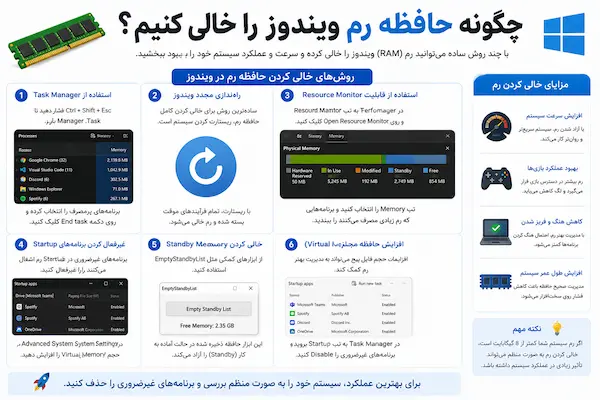
4. روشهای خالی کردن حافظه رم ویندوز
4.1 استفاده از Task Manager
Task Manager یکی از ابزارهای مفید ویندوز است که به شما اجازه میدهد برنامهها و فرآیندهایی که مصرف بالایی از رم دارند را مشاهده و مدیریت کنید. برای استفاده از این ابزار:
- بر روی کیبورد خود کلیدهای Ctrl + Shift + Esc را فشار دهید.
- به تب Processes بروید و برنامههای که مصرف زیادی از رم میکنند را شناسایی کنید.
- بر روی برنامههایی که به آنها نیازی ندارید کلیک راست کرده و گزینه End Task را انتخاب کنید.
4.2 راهاندازی مجدد سیستم
گاهی اوقات، سادهترین راه حل بهترین است. راهاندازی مجدد سیستم نه تنها میتواند مشکلات را حل کند، بلکه حافظه رم را نیز خالی میکند.
4.3 بهروزرسانی درایورها
بررسی و بهروزرسانی درایورهای سختافزاری و نرمافزاری میتواند به جلوگیری از بروز مشکلات مربوط به حافظه رم کمک کند. برای انجام این کار:
- به Device Manager بروید.
- بر روی هر یک از دستگاههای خود کلیک راست کنید و گزینه Update driver را انتخاب کنید.
- فرایند بهروزرسانی را دنبال کنید تا اطمینان حاصل کنید که درایورها بهروز هستند.
5. نکات اضافی برای مدیریت حافظه رم
- استفاده از نرمافزارهای بهینهسازی: نرمافزارهایی مانند CCleaner میتوانند به بهینهسازی سیستم و حذف فایلهای غیرضروری کمک کنند.
- حذف برنامههای غیرضروری: برنامههایی که به ندرت استفاده میشوند را حذف کنید تا فضای بیشتری در حافظه رم آزاد شود.
- استفاده از ابزارهای مانیتورینگ: میتوانید از نرمافزارهای مانیتورینگ استفاده کنید تا مصرف حافظه رم را مشاهده و مدیریت کنید.
جدول روشها و نکات مدیریت حافظه رم
| روشها | توضیحات |
|---|---|
| Task Manager | به شما اجازه میدهد برنامههای با مصرف بالا را ببینید و متوقف کنید. |
| راهاندازی مجدد | یک راه حل ساده برای خالی کردن حافظه رم. |
6. نتیجهگیری
در این مقاله به شما آموزش دادیم که چگونه حافظه رم ویندوز را خالی کرده و عملکرد سیستم خود را بهبود ببخشید. با اجرای روشهای معرفی شده، میتوانید به سادگی حافظه رم خود را مدیریت کرده و از کندی سیستم جلوگیری کنید. به یاد داشته باشید که به روز نگهداشتن درایورها و استفاده از نرمافزارهای مربوط به بهینهسازی نیز به بهبود عملکرد سیستم شما کمک خواهد کرد. فراموش نکنید که برای بهینهسازی سیستم خود به اطلاعات بیشتری در این زمینه بپردازید.
سوالات متداول (FAQ)
1. حافظه رم چیست و چه کارایی دارد؟
حافظه رم فضای موقتی است که دادهها و اطلاعات برای پردازشهای سریعتر در آن ذخیره میشود.
2. چرا حافظه رم ویندوز من پر میشود؟
اجرای برنامههای متعدد یا بهروزرسانی نشدن درایورها میتواند باعث پر شدن حافظه رم شود.
3. چگونه میتوانم برنامههایی که رم را اشغال میکنند، پیدا کنم؟
با استفاده از Task Manager میتوانید برنامههایی که مصرف رم بالایی دارند را مشاهده و مدیریت کنید.
4. آیا میتوانم بهروزرسانی درایورها را خودم انجام دهم؟
بله، با مراجعه به سایتهای رسمی سازندگان سختافزار میتوانید درایورهای جدید را دانلود و نصب کنید.
5. آیا راهاندازی مجدد سیستم همیشه مفید است؟
بله، راهاندازی مجدد میتواند به حل بسیاری از مشکلات و خالی کردن حافظه رم کمک کند.
6. آیا نرمافزارهای بهینهسازی معتبر هستند؟
بله، اگر از منابع معتبر استفاده کنید، نرمافزارهای بهینهسازی میتوانند به بهبود عملکرد سیستم شما کمک کنند.